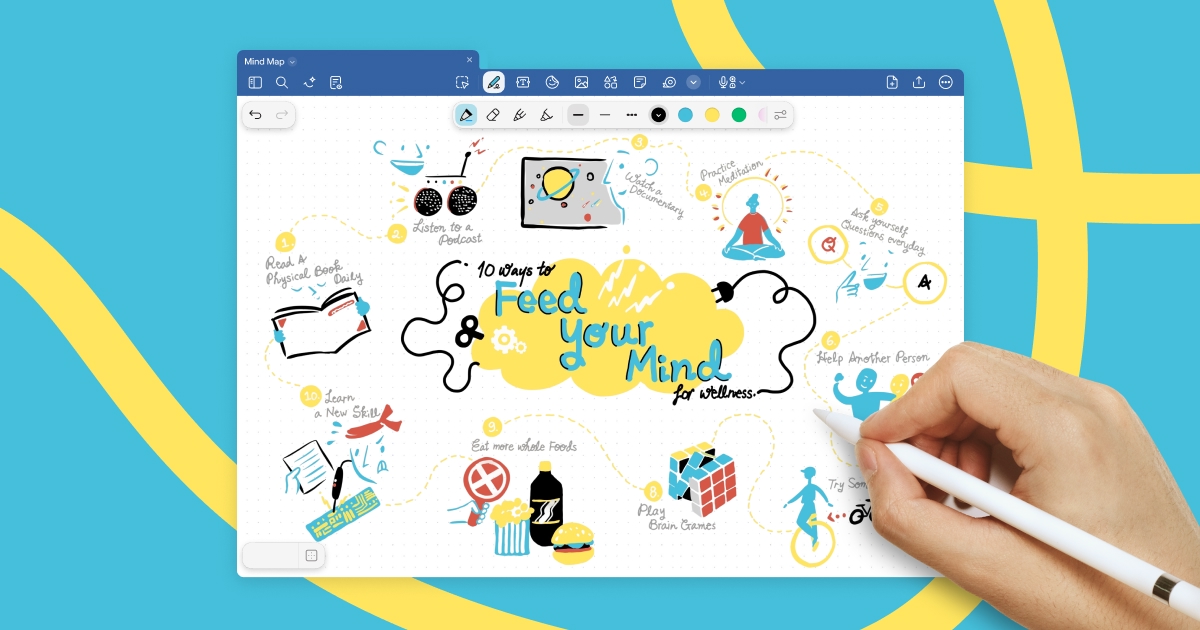
共有ノート、ホワイトボード、テキスト文書を使えば、あなたの考えを形にして、リアルタイムで協力し、ブレインストーミングを行…
「Goodnotesが気になるけど、無料版と有料版どっちがいいんだろう?」
「購入したけど、最初にどんな設定をしておけばいいの?」
そんな方に向けて、今回は実際にGoodnotesを購入して最初に行った設定をご紹介します。
現在、試験勉強用としてGoodnotesを使い始めています。
これまでは紙のノートを使うことが多かったのですが、後から追記したりページを移動したりすると、どうしてもごちゃごちゃになってしまいます。
そこで今回は思い切ってデジタルノートに挑戦することにしました!
※本記事は2026年6月時点のGoodnotesの情報をもとに作成しています。
Goodnotes無料版・サブスク版・買い切り版(特別版)で悩んだ話
Goodnotesには無料版・サブスク版・買い切り版(特別版)があります。
無料版で充分かな?と思いましたが、最終的には買い切り版(特別版)を選びました。
理由は主に4つあります。
① ノートをたくさん作りそうだったから
試験勉強用だけでなく、
- ブログのネタ帳
- セミナーのメモ
- 仕事のメモ
- 日常のメモ
など、使い道がたくさん思い浮かびました。
無料版は3冊までなので、長く使うなら物足りなくなりそうだと感じました。
② ちょうど割引中だったから
購入したタイミングでは980円オフのキャンペーンが実施されていました。
以前から気になっていたこともあり、このタイミングで購入を決意しました。
③ サブスクが少し苦手だから
これは完全に個人的な理由です(笑)
できるだけサブスクリプション契約を増やしたくないため、一度購入して長く使える買い切り版が魅力的でした。
④ Apple製品をメインで使っているから
買い切り版(特別版)はApple製品でのみ使用ができるという制限があります。
普段はiPad・iPhone・MacBookを使用しており
Goodnotesも主にApple製品で活用する予定だったため、買い切り版が合っていると感じました。
まずは無料版で使い心地を確認し、YouTubeで基本操作を勉強しました。
その結果、
「これは長く使うことになりそう!」
と思えたため購入を決めました。
正直なところ、「買ったからには使い倒そう!」という気持ちもあります(笑)
Goodnotesを買ったら最初に設定したいおすすめ設定7選
ここからは実際に設定して便利だと感じた機能をご紹介します。
① 消しゴム使用後に自動でペンへ戻す
手書き中に意外と便利なのがこの設定です。
通常は消しゴムを使った後も消しゴムのままですが、設定を変更すると自動で元のペン(直前の動作)に戻ります。
設定方法
消しゴム設定
↓
「自動選択解除」をオン
これだけで書く→消す→書くの流れがスムーズになります。
② 消しゴムは「正確な消しゴム」がおすすめ
Goodnotesには複数の消しゴム設定がありますが、「正確な消しゴム」が使いやすいと感じました。
細かい文字や図を消したい時に便利です。
③ マスキングテープを直線で引けるようにする
見出しや重要ポイントを目立たせたい時に便利な機能です。
設定方法
マスキングテープ
↓
「マスキングテープ(ストレート)」をオン
直線になるだけで、ノートがぐっと見やすくなります。
④ iCloud同期を設定する
まず最初に設定しておきたいのがiCloud同期です。
iPad・iPhone・Mac間でノートを同期できるため、データ管理が楽になります。
Goodnotes側の設定
書類一覧画面
↓
クラウドマーク
↓
「クラウド&バックアップ」
↓
「クラウド同期」をオン
iPad側の設定
設定
↓
自分の名前
↓
iCloud
↓
Goodnotesをオン
⑤ 自動バックアップを設定する
万が一のために設定しておきたいのが自動バックアップです。
設定方法
書類一覧画面
↓
自動バックアップをオン
保存先はGoogleドライブなど、利用しているサービスを選択できます。
おすすめ設定
- Wi-FiまたはBluetooth環境下のみアップロードをオン
- ファイル形式は「Goodnotes & PDF」
⑥ PDFを見開き表示にする
電子書籍や講義資料を紙の本のように見たい方におすすめです。
手順
PDFを取り込む
↓
共有と書き出し
↓
すべてをプリント
↓
レイアウトでページ数を2に設定
↓
Goodnotesで開く
見開き表示になり、読みやすさが向上します。
⑦ ペンやハイライトの色をカスタマイズする
お気に入りの色を登録しておくと、ノート作成がかなり快適になります。
設定方法
ペンまたはハイライトを選択
↓
「+」ボタンをタップ
↓
好きな色を登録
見出し・重要ポイント・本文で色を分けると復習もしやすくなります。
⑧ ステータスバーを非表示にして画面を広く使う
画面上部のバーが消えることで、ノートを表示できる範囲が広くなります。
設定方法
書類を開く
↓
右上の「…」をタップ
↓
「書類設定」を選択
↓
「ステータスバー」をオフ
少しの違いですが、実際に使ってみると画面がすっきりします。
まとめ
今回は、試験勉強をきっかけにGoodnotes買い切り版(特別版)を購入しました。
紙のノートでは後から追記して整理しづらくなることが多かったのですが、Goodnotesならページ追加や移動が簡単!
今回ご紹介した設定はどれも数分でできるものばかりなので、これからGoodnotesを使い始める方はぜひ試してみてください。
まずは無料版で使い心地を確認し、「これは自分に合う!」と思ったら有料版を検討するのがおすすめです!